
Attenzione questi sono articoli anzi approfondimenti molto densi di Paolo Dal Prato ma anche la base la base per due laboratori on line che si terranno il 9 e il 16 marzo 2026. Sono gratuiti ma i posti sono limitati per iscrivervi trovate qui tutte le indicazioni
1 – Introduzione: uno strumento diverso
Nel panorama delle intelligenze artificiali generative, NotebookLM di Google occupa una posizione particolare. A differenza dei chatbot conversazionali come ChatGPT, Claude o lo stesso Gemini, che attingono a vaste basi di conoscenza per rispondere su qualsiasi argomento anche quando lavorano su documenti di riferimento caricati, NotebookLM adotta un approccio radicalmente diverso: lavora esclusivamente con i documenti che l’utente decide di caricare.
Questa scelta progettuale ha conseguenze importanti. Quando si pone una domanda a un chatbot generalista, la risposta proviene da un modello addestrato su enormi quantità di testi, con tutti i vantaggi (ampiezza di conoscenze) e i rischi (possibili imprecisioni, informazioni non verificabili) che questo comporta. Con NotebookLM il perimetro è definito dall’utente: l’intelligenza artificiale analizza, sintetizza e collega informazioni, ma solo quelle contenute nei materiali caricati nel proprio spazio di lavoro.
Per chi gestisce documentazione, archivi, materiali informativi da consultare o rendere accessibili, questa caratteristica rappresenta un cambio di prospettiva. Non si tratta di interrogare un’AI che “sa tutto” sperando che le risposte siano accurate, ma di costruire un ambiente informativo controllato in cui ogni risposta è riconducibile a fonti precise e verificabili.
NotebookLM è disponibile in una versione base gratuita, sufficiente per esplorare le potenzialità dello strumento e valutarne l’utilità nel proprio contesto di lavoro. Esiste anche una versione Plus con limiti di utilizzo più ampi per chi ha esigenze intensive, ma la versione base permette già di lavorare in modo efficace.
Un aspetto che vale la pena menzionare, Google dichiara di non utilizzare i dati caricati dagli utenti per addestrare NotebookLM, né per gli account gratuiti né per quelli a pagamento. I materiali inseriti restano nell’ambiente di lavoro dell’utente.
Questo articolo si propone di illustrare la logica di funzionamento dello strumento, il modello mentale necessario per utilizzarlo in modo efficace. Gli aspetti operativi, vale a dire come caricare materiali e interagire concretamente con essi, saranno oggetto del prossimo articolo della serie.
2 – Il concetto di notebook
L’unità di base in NotebookLM è il notebook, uno spazio di lavoro dedicato a un progetto, un argomento o una raccolta di materiali da esplorare. Può essere utile pensarlo come una scrivania su cui si dispongono solo i documenti pertinenti a ciò che si sta facendo in quel momento, tenendo tutto il resto fuori dalla vista e dalla portata.
Ogni notebook è indipendente dagli altri. Questo significa che i materiali caricati in un notebook non sono visibili né accessibili da un altro, e le conversazioni avviate in uno spazio di lavoro non influenzano gli altri. La separazione permette di mantenere distinti contesti diversi: un notebook per un progetto di catalogazione, uno per la preparazione di materiali informativi su un tema specifico, uno per l’analisi di documenti normativi.
Creare un notebook è un’operazione semplice, richiede pochi secondi. La decisione che conta davvero è un’altra, ovvero quali materiali includere ed è unicamente dell’utente. Il perimetro delle fonti determina cosa l’intelligenza artificiale potrà analizzare e restituire, se si caricano documenti completi, aggiornati e pertinenti all’argomento di interesse, le risposte rifletteranno quella qualità. Se invece i materiali sono parziali, obsoleti o poco attinenti, i risultati saranno corrispondentemente limitati.
Questa responsabilità nella selezione delle fonti è una caratteristica distintiva dello strumento. A differenza di un chatbot generalista, dove la qualità delle risposte dipende in larga misura dall’addestramento del modello, con NotebookLM l’utente ha il controllo diretto sulla base informativa. È un vantaggio per chi sa cosa vuole analizzare, ma richiede anche una riflessione preliminare su quali materiali vale la pena raccogliere.
Un notebook vuoto non serve a nulla. Un notebook popolato con attenzione diventa un ambiente di lavoro in cui esplorare, interrogare e riorganizzare i propri materiali in modi che la semplice lettura sequenziale non consentirebbe.
3 – Due fasi distinte: acquisizione ed elaborazione
Per comprendere come funziona NotebookLM è utile distinguere due momenti separati, ciascuno con una logica propria.
Fase di acquisizione
In questa fase si popolano i notebook con i materiali su cui si intende lavorare. L’utente può caricare file direttamente dal proprio computer, da servizi cloud e dal web: documenti PDF, file Word, presentazioni, fogli di calcolo, file di testo, immagini, audio e video, link a pagine di siti.
Per i contenuti audio e video NotebookLM genera automaticamente una trascrizione, trasformandoli in testo analizzabile. È tuttavia in grado di analizzare immagini e PDF contenenti immagini, in questo caso separa i testi dalle immagini concatenandoli per poter analizzare separatamente le due componenti.
Oltre al caricamento diretto, lo strumento offre funzioni di ricerca integrate per trovare fonti da importare. La ricerca può avvenire in due ambiti: sul web oppure su Google Drive, se collegato allo stesso account.
Per la ricerca web sono disponibili due modalità. La ricerca rapida restituisce risultati in modo veloce, proponendo una lista di fonti potenzialmente rilevanti. La deep research effettua invece un’analisi più approfondita, esplorando l’argomento in modo esteso prima di presentare i risultati. In entrambi i casi NotebookLM mostra un’anteprima delle fonti trovate e lascia all’utente la decisione su cosa importare effettivamente nel notebook.
In questa fase lo strumento è aperto verso l’esterno: cerca, propone, acquisisce. L’utente valuta e seleziona.
Fase di elaborazione
Una volta che le fonti sono nel notebook, la logica cambia completamente. L’ambiente si chiude e ogni operazione avviene esclusivamente sui materiali presenti.
Quando si pone una domanda, NotebookLM genera la risposta attingendo solo ai documenti caricati. Non integra con la propria knowledge base, non cerca informazioni aggiuntive sul web, non completa le lacune con dati provenienti da altre fonti. Se un’informazione non è presente nei materiali, lo strumento lo dichiara invece di inventare una risposta plausibile.
È importante precisare che la distinzione tra le due fasi è concettuale, non un vincolo operativo. In qualsiasi momento è possibile tornare alla fase di acquisizione per aggiungere nuove fonti o rimuovere quelle che non sono più utili al progetto. Il notebook evolve insieme al lavoro, e la sua composizione può essere aggiornata ogni volta che serve. Ciò che resta fermo è il principio: durante l’elaborazione lo strumento lavora solo con le fonti presenti in quel momento.
Questa separazione netta è una scelta progettuale precisa. Il “sigillo” che scatta durante l’elaborazione garantisce che ogni affermazione prodotta dallo strumento sia riconducibile a una fonte verificabile presente nel notebook. È ciò che distingue NotebookLM dai chatbot generalisti, dove la risposta può provenire da qualsiasi parte della conoscenza del modello senza possibilità di verifica diretta.
La conseguenza pratica è che la qualità del lavoro nella fase di elaborazione dipende interamente dalle scelte fatte nella fase di acquisizione. Fonti ben selezionate producono un ambiente informativo ricco e affidabile. Fonti scelte frettolosamente o poco pertinenti limitano ciò che lo strumento può restituire.
4 – La struttura a tre colonne
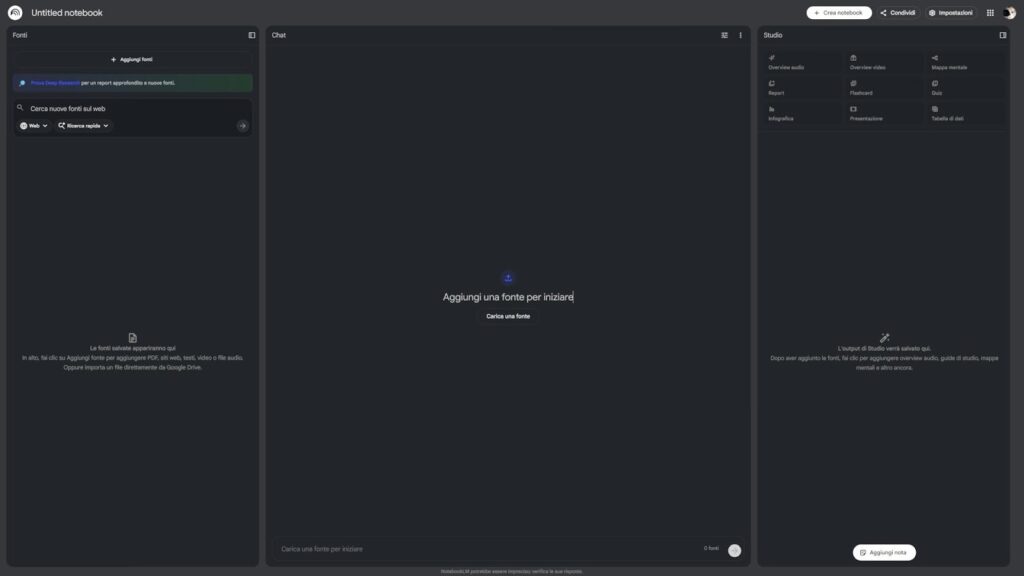
L’interfaccia di NotebookLM riflette visivamente la logica di lavoro descritta nelle sezioni precedenti. Lo schermo si presenta diviso in tre aree verticali, ciascuna dedicata a una funzione specifica.
La colonna Fonti
Sulla sinistra si trova l’area dedicata ai materiali importati. Da qui si aggiungono nuove fonti, si visualizza l’elenco di quelle presenti, si accede ai contenuti dei singoli documenti. Ogni fonte può essere selezionata o deselezionata prima di porre una domanda, permettendo di concentrare l’attenzione dell’intelligenza artificiale su un sottoinsieme specifico di materiali.
Questa possibilità di selezione è particolarmente utile quando il notebook contiene molte fonti. Se ad esempio si stanno analizzando documenti di anni diversi e si vuole una risposta basata solo sui più recenti, basta selezionare quelli e deselezionare gli altri. Oppure, se si vogliono confrontare due punti di vista presenti in documenti distinti, si possono selezionare solo quei due per ottenere un’analisi focalizzata.
Cliccando su una singola fonte si accede a una guida che mostra un riepilogo del documento e i temi principali identificati automaticamente. Da qui è possibile navigare nel contenuto originale, verificare passaggi specifici o avviare conversazioni mirate su aspetti particolari del documento.
La colonna Chat
Al centro si trova lo spazio di dialogo con l’intelligenza artificiale. Qui si pongono domande, si richiedono analisi, si esplorano i contenuti attraverso la conversazione. L’interazione è simile a quella con un chatbot, ma con una differenza sostanziale: ogni risposta si basa esclusivamente sulle fonti selezionate in quel momento nella colonna di sinistra.
Le risposte includono riferimenti numerici che collegano le affermazioni ai passaggi specifici dei documenti da cui provengono. Cliccando su questi riferimenti si accede direttamente alla porzione di testo originale, permettendo di verificare il contesto e valutare l’appropriatezza dell’interpretazione fornita dallo strumento.
La conversazione viene salvata automaticamente e rimane disponibile nelle sessioni successive. Se si desidera ricominciare con una chat pulita è possibile cancellare l’intera cronologia, mentre non è prevista la cancellazione di singoli messaggi.
La colonna Studio
Sulla destra si trova l’area per salvare e organizzare i risultati del lavoro. Le risposte utili emerse dalla conversazione possono essere salvate come note, costruendo progressivamente una raccolta di informazioni estratte dai materiali.
Oltre al salvataggio delle note, questa sezione offre strumenti per generare output strutturati a partire dalle fonti: riassunti, mappe concettuali che visualizzano le relazioni tra i concetti, presentazioni, quiz e flashcard per la verifica dell’apprendimento, infografiche, tabelle comparative. Una funzionalità distintiva è la generazione di contenuti audio, conversazioni in formato podcast tra voci sintetiche che discutono gli argomenti presenti nelle fonti.
Il flusso di lavoro
Le tre colonne rappresentano una progressione naturale: raccogliere i materiali, esplorare i contenuti attraverso il dialogo, organizzare ciò che emerge in forme utilizzabili. Non è un percorso obbligato, si può passare da una colonna all’altra liberamente, ma la disposizione riflette un modo logico di procedere.
Le colonne laterali possono essere compresse o espanse per adattare lo spazio alle proprie esigenze. Tutto il lavoro viene salvato automaticamente in tempo reale, non esiste un tasto di salvataggio perché non è necessario.
5 – Cosa aspettarsi e cosa no
Avendo chiara la struttura dello strumento, è utile esplicitare cosa NotebookLM può fare e cosa invece non rientra nelle sue possibilità. Questa chiarezza aiuta a evitare frustrazioni e a sfruttare lo strumento per ciò che effettivamente offre.
Cosa fa NotebookLM
NotebookLM analizza i documenti caricati e risponde a domande basandosi sul loro contenuto. Può sintetizzare informazioni distribuite su più fonti, identificare connessioni tra concetti presenti in documenti diversi, estrarre dati specifici, confrontare posizioni o approcci descritti nei materiali.
Genera output in formati diversi: riassunti testuali, mappe che visualizzano le relazioni tra i concetti, presentazioni strutturate, tabelle comparative, quiz per verificare la comprensione. La funzione audio produce conversazioni tra voci sintetiche che discutono gli argomenti, un formato utile per assimilare contenuti durante attività che non permettono la lettura.
Cosa non fa NotebookLM
NotebookLM non risponde su argomenti che non siano trattati nelle fonti caricate. Se si pone una domanda su un tema assente dai documenti, lo strumento dichiara di non disporre delle informazioni necessarie invece di formulare una risposta basata su conoscenze esterne.
Non integra le fonti con informazioni provenienti dalla propria knowledge base. A differenza dei chatbot generalisti, che possono mescolare dati dei documenti caricati con conoscenze acquisite durante l’addestramento, NotebookLM mantiene una separazione netta. Ciò che non è nei documenti non entra nelle risposte.
Non aggiorna automaticamente le fonti. Se un documento presente nel notebook viene modificato nella sua versione originale, ad esempio un file su Google Drive, la copia nel notebook resta quella del momento dell’importazione. Per avere la versione aggiornata occorre rimuovere la fonte e reimportarla.
Non elabora contenuti puramente musicali o privi di componente testuale e verbale. La trascrizione automatica funziona su audio e video che contengono parlato; registrazioni musicali senza dialoghi o narrazioni non producono contenuto analizzabile.
Verificabilità delle risposte
Un aspetto distintivo di NotebookLM è il sistema di citazioni integrato nelle risposte. Ogni affermazione è accompagnata da riferimenti numerici che rimandano ai passaggi specifici dei documenti da cui proviene l’informazione. Cliccando su questi riferimenti si accede direttamente alla porzione di testo originale, permettendo di verificare il contesto e valutare l’appropriatezza dell’interpretazione fornita dallo strumento.
Questo meccanismo ha un valore pratico considerevole. Il rischio delle cosiddette “allucinazioni”, ovvero informazioni plausibili ma non veritiere che i modelli di intelligenza artificiale possono generare, si riduce drasticamente quando il perimetro informativo è definito e controllato. Ma soprattutto, quando una risposta include citazioni verificabili, la domanda non è più “questa affermazione è vera in assoluto?” ma “questa affermazione riflette accuratamente ciò che dicono i miei documenti?”. È una verifica molto più gestibile, che l’utente può compiere in pochi secondi risalendo alla fonte.
La responsabilità si sposta sulla qualità delle fonti, che è interamente nelle mani dell’utente. Questo richiede attenzione nella fase di selezione dei materiali, ma offre in cambio un ambiente di lavoro in cui i risultati sono tracciabili e verificabili.
6 – I parametri della versione gratuita
La versione base di NotebookLM è gratuita e non richiede altro che un account Google. Prima di iniziare a utilizzarla è utile conoscere i limiti numerici che la caratterizzano, non come ostacoli ma come parametri entro cui organizzare il proprio lavoro.
I vincoli principali riguardano la dimensione dell’ambiente di lavoro e la frequenza di utilizzo:
- Si possono creare fino a 100 notebook
- Ogni notebook può contenere al massimo 50 fonti
- Ogni singola fonte può avere una dimensione massima di 500.000 parole
- Le domande nella chat sono limitate a 50 al giorno
- Le generazioni audio sono limitate a 3 al giorno
- Le generazioni video sono limitate a 3 al giorno
Per la maggior parte degli utilizzi questi parametri sono ampiamente sufficienti. Cinquanta fonti per notebook permettono di costruire ambienti informativi ricchi, cinquanta domande al giorno consentono un’esplorazione approfondita dei contenuti. I limiti sulle generazioni audio e video richiedono qualche pianificazione se si intende produrre questo tipo di output con frequenza, ma per un uso esplorativo o occasionale non rappresentano un vincolo significativo.
Esiste una versione Plus con limiti più ampi: 500 notebook, 300 fonti per notebook, 500 domande al giorno, 20 generazioni audio e 20 generazioni video giornaliere. È pensata per chi ha esigenze intensive o lavora su progetti di grande dimensione. Per iniziare a esplorare lo strumento e valutarne l’utilità nel proprio contesto, la versione gratuita offre però tutto il necessario.
Un’avvertenza: questi parametri sono quelli attuali al momento della stesura di questo articolo. Google aggiorna periodicamente le funzionalità e i limiti dei propri strumenti, quindi è possibile che nel tempo subiscano variazioni.
7 – Prepararsi a sperimentare
A questo punto il modello mentale dovrebbe essere chiaro. NotebookLM non è un assistente generico che risponde su qualsiasi argomento, ma un ambiente di lavoro che diventa utile nella misura in cui viene popolato con materiali pertinenti e di qualità.
Prima di passare all’uso pratico, che sarà oggetto del prossimo articolo, può essere utile riflettere sui propri materiali di lavoro. Quali documenti vengono consultati di frequente? Quali richiedono di essere sintetizzati o confrontati? Quali informazioni sono distribuite su più file e trarrebbero vantaggio da un’esplorazione trasversale?
Nel contesto bibliotecario gli esempi possono essere molti: regolamenti e documenti normativi da rendere accessibili agli utenti, raccolte di materiali su temi specifici per la preparazione di bibliografie ragionate, documentazione interna da consultare rapidamente, materiali informativi da trasformare in guide o contenuti divulgativi. Ogni situazione in cui si lavora con una raccolta di documenti che devono essere analizzati, sintetizzati o resi più facilmente interrogabili è potenzialmente un caso d’uso per NotebookLM.
Il prossimo articolo mostrerà concretamente come creare un notebook, caricare i materiali, utilizzare le funzioni di ricerca per trovare fonti, interagire con i documenti attraverso la chat e generare i diversi tipi di output disponibili. Saranno istruzioni operative, passo dopo passo.
Per ora il passaggio importante è aver compreso la logica: uno strumento che lavora solo con le fonti scelte dall’utente, che cita i documenti da cui provengono le informazioni, che non inventa ciò che non sa. Un ambiente controllato in cui la qualità del risultato dipende dalla qualità di ciò che si decide di metterci dentro.
Paolo Dalprato
- Leggi il secondo capitolo del 9 febbraio 2026
- Leggi il terzo articolo del 16 febbraio 2026
- Leggi il quarto articolo del 23 febbraio 2026
Questo ciclo di articoli è parte integrante di un laboratorio on line si è tenuto a marzo 2026 ma sono aperte le iscrizioni al laboratorio su Claude, tenuto dallo stesso Paolo Dalprato, che si terrà a ottobre 2026